Гайд · SOCMultiPoE
SOCMultiPoE: несколько окон игры
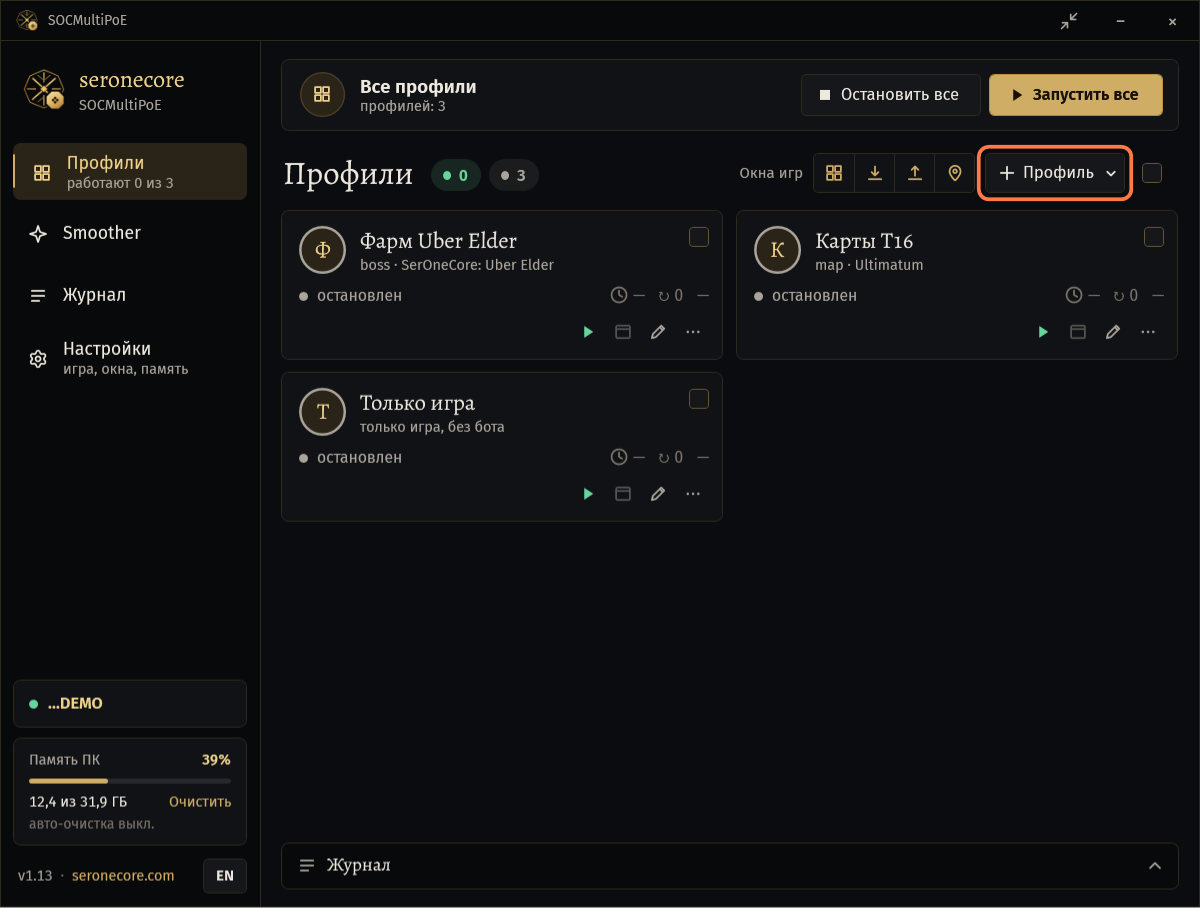
SOCMultiPoE — лаунчер для нескольких копий игры на одном ПК. Каждый профиль — одна копия Path of Exile со своими настройками seronebot. Лаунчер запускает копии одну за другой, поднимает их после падения и расставляет их окна.
Кому это нужно
SOCMultiPoE нужен, когда вы фармите несколькими аккаунтами сразу на одном ПК. Для одной игры и одного бота хватит самого seronebot.
Проверьте, что в вашем ключе seronecore есть SOCMultiPoE на текущую лигу.
- Лаунчер проверяет ключ при запуске. Проверка не тратит время ключа.
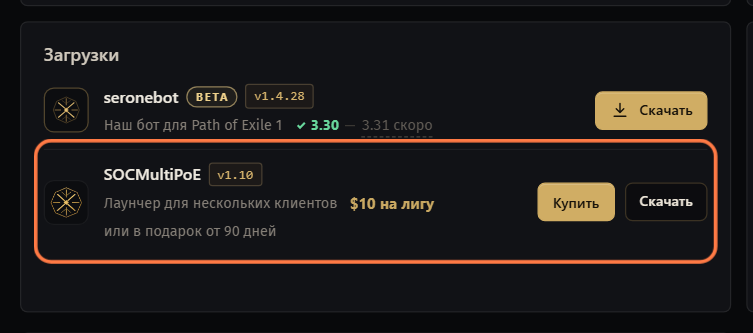
Скачайте SOCMultiPoE в кабинете seronecore.com: Обзор, карточка Загрузки, строка SOCMultiPoE. Строка показывает, есть ли он у вас и как его получить.
Держите на ПК один seronebot.exe. Все профили берут этот файл.
- seronebot работает только с Path of Exile 1.
Переведите каждую копию игры в оконный режим: в игре Options → Graphics → Display Mode → Windowed.
Важно: В полноэкранном режиме лаунчер не может задать размер окна игры, а клики бота уходят мимо.
Каждая копия игры занимает несколько ГБ памяти. Карточки профилей показывают, сколько берёт каждая.
Первый запуск
2 минутыЗапустите SOCMultiPoE.exe и нажмите Да, когда Windows спросит права администратора.
- Без этих прав лаунчер останавливается с SOCMultiPoE требует прав администратора.
Вставьте ключ seronecore в Лицензионный ключ и нажмите Активировать →.
- В следующий раз сохранённый ключ проверится сам.
Нажмите Настройки в левом меню.
Проверьте путь в Игра (PathOfExile.exe):. Если он пустой или неверный, нажмите Выбрать... и укажите
PathOfExile.exe(Steam:PathOfExileSteam.exe).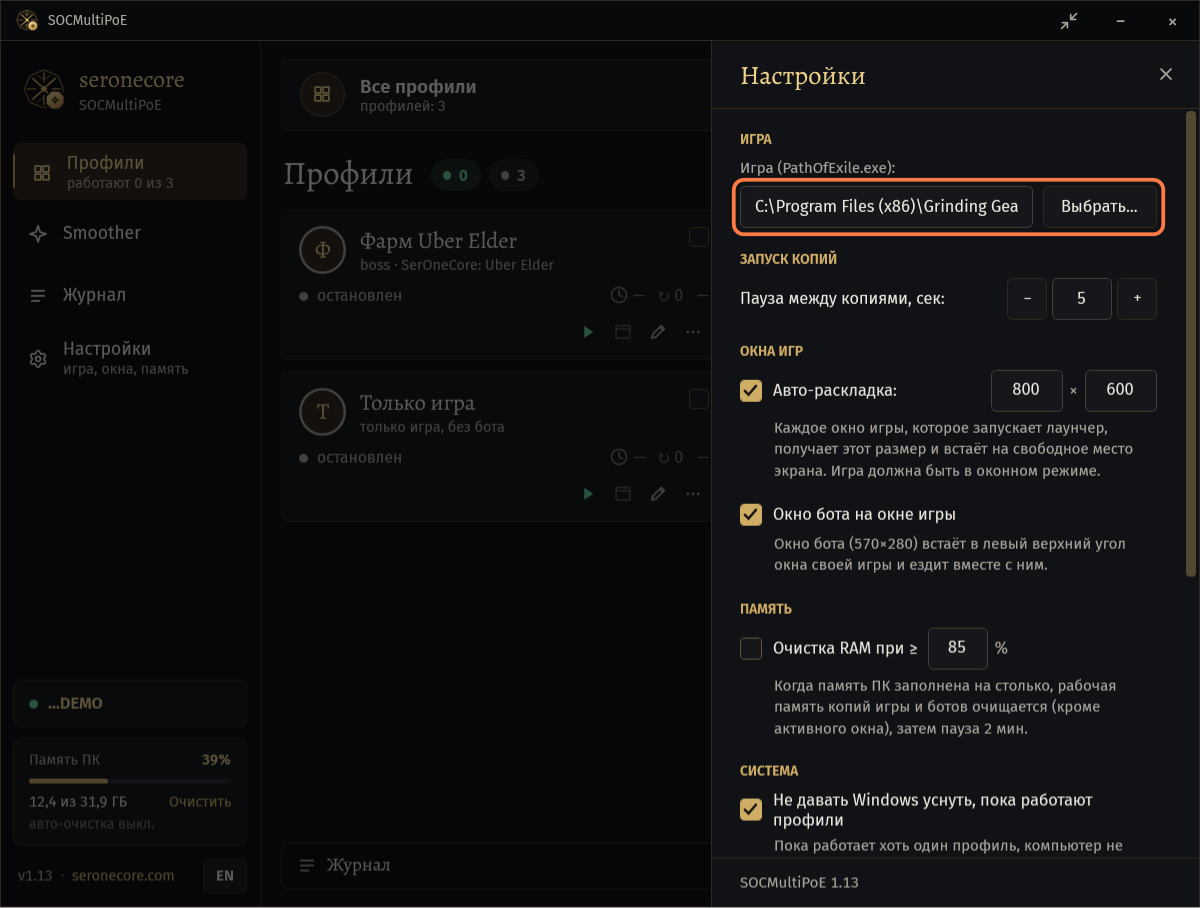
- Лаунчер ищет игру сам: запущенная копия, папка клиента с сайта игры, обычная папка Steam.
Закройте панель кнопкой ×. Настройки сохранятся.
Кнопка EN внизу левого меню переключает окно на английский.
Создайте профиль
Профиль — это одна копия игры и её бот, обычно один аккаунт. Сделайте по профилю на каждый аккаунт.
На странице Профили нажмите + Профиль и выберите Новый профиль….
Впишите имя в Название (аккаунт или персонаж):.
Рядом с Программа бота, seronebot.exe (пусто = только игра): нажмите Выбрать... и укажите свой
seronebot.exe.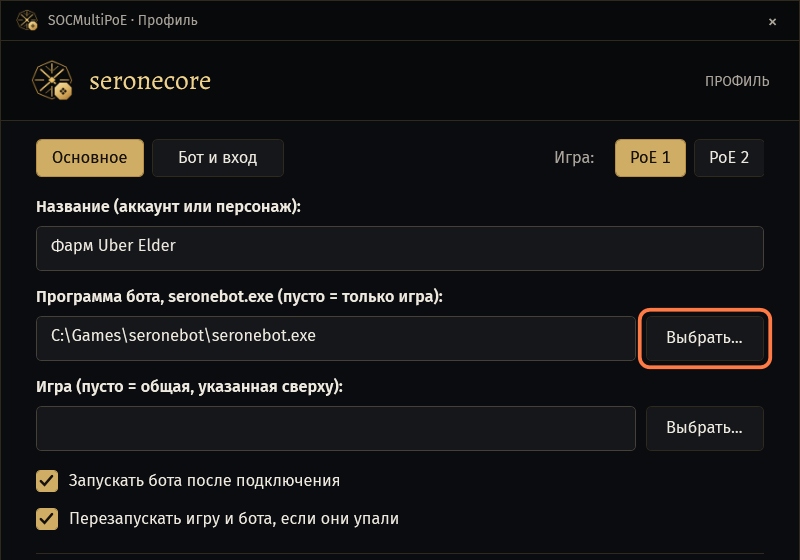
- Все профили могут брать один seronebot.exe. У каждого профиля своя папка для настроек и логов seronebot; где она, написано внизу вкладки.
- Оставьте поле пустым для копии игры без бота.
Оставьте Игра (пусто = общая, указанная сверху): пустым. Тогда профиль берёт игру из Настройки.
Оставьте отмеченными Запускать бота после подключения и Перезапускать игру и бота, если они упали.
Откройте вкладку Бот и вход.
В Профиль SerOneCore: выберите настройки бота для этой копии.
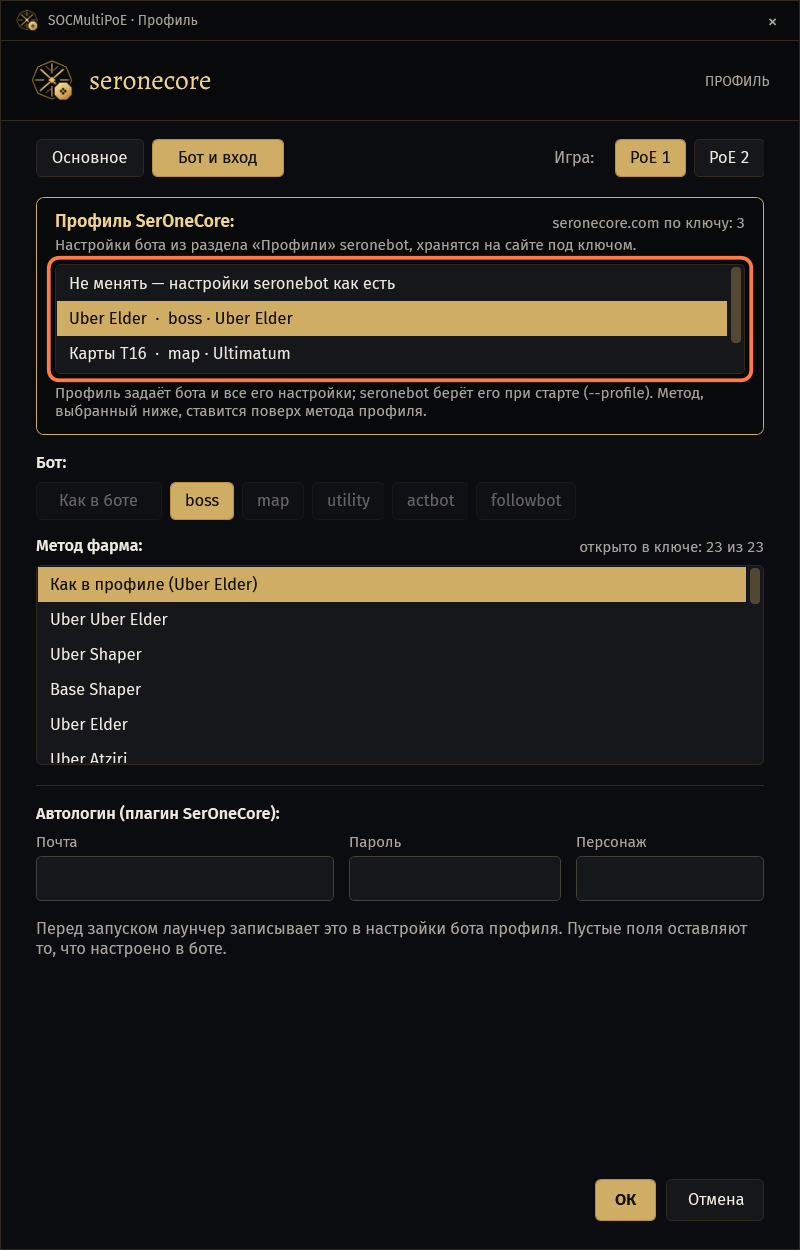
- В списке — профили, которые вы сохранили в разделе Профили seronebot. Они хранятся на seronecore.com под вашим ключом.
- Не менять — настройки seronebot как есть оставляет настройки, которые уже лежат в папке этого профиля.
Или не трогайте профиль SerOneCore и выберите Бот: и Метод фарма:.
- С профилем SerOneCore бот берётся из профиля. Метод, выбранный здесь, ставится поверх метода профиля; Как в профиле оставляет его.
По желанию заполните Почта, Пароль и Персонаж в Автологин (плагин SerOneCore): для этого аккаунта.
- Лаунчер хранит пароль зашифрованным для вашей учётной записи Windows. Пустые поля оставляют то, что настроено в боте.
Нажмите ОК.
Перед каждым запуском лаунчер записывает бота, метод, ваш ключ и автологин в настройки seronebot этого профиля, поэтому ключ в seronebot вводить не нужно. Для следующего аккаунта нажмите ⋯ (Ещё) на карточке и выберите Дублировать профиль: программа бота, бот, метод и профиль SerOneCore копируются, автологин и позиции окон — нет.
Запуск и остановка
Нажмите Запустить все.
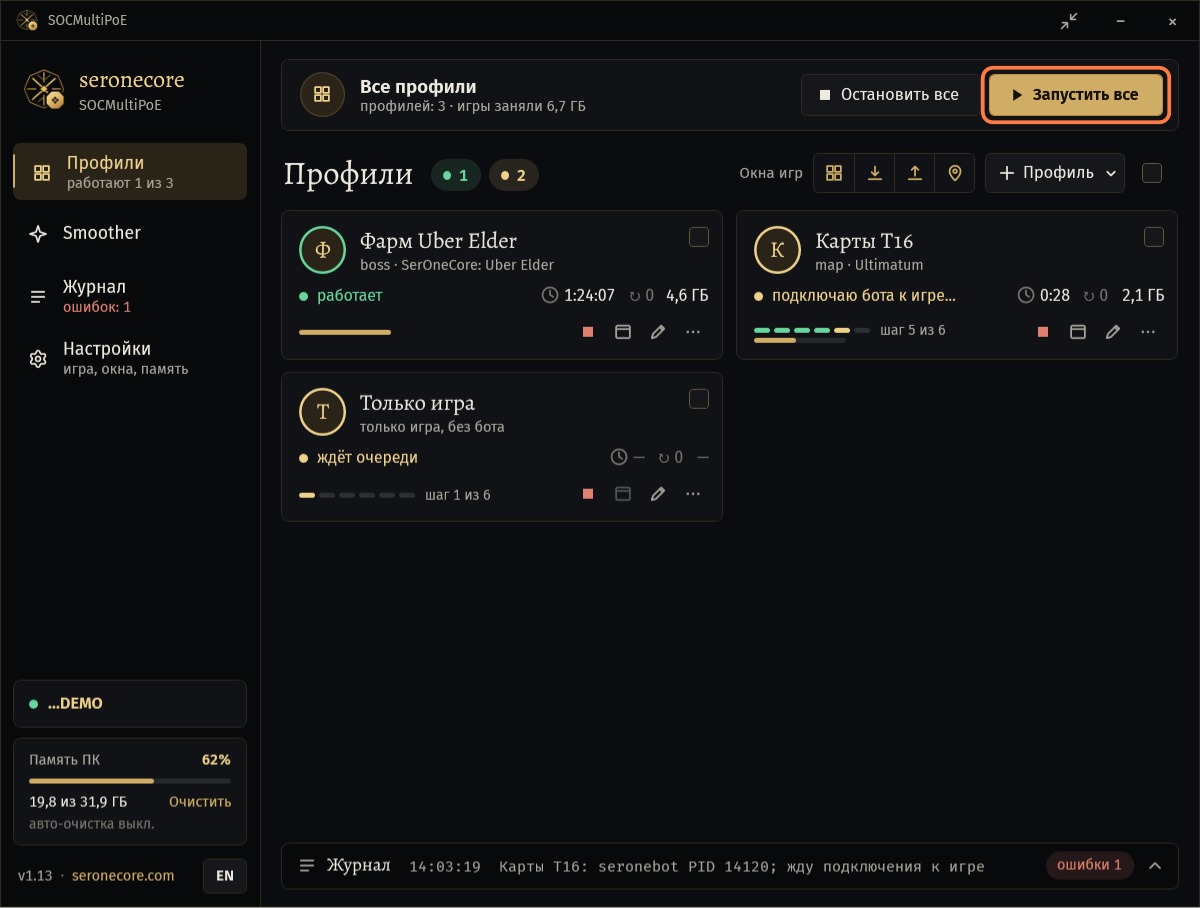
- Копии запускаются одна за другой, между ними Пауза между копиями, сек: (по умолчанию 5).
- Карточка показывает свой шаг: ждёт очереди, запускаю игру..., жду окно игры..., запускаю бота..., подключаю бота к игре..., нажимаю «Запустить» в боте..., затем работает.
Чтобы запустить или остановить один профиль, нажмите ▶ или ■ на его карточке.
Чтобы управлять только частью профилей, отметьте их карточки и нажмите Запустить или Остановить вверху. Снять выбор убирает отметки.
Нажмите Остановить все, чтобы закрыть игры и ботов всех профилей.
С отметкой Перезапускать игру и бота, если они упали закрывшиеся или упавшие игра и бот запускаются снова. Игру, которая не отвечает 5 минут, лаунчер закрывает и запускает заново. После 5 падений за 30 минут профиль перестаёт пробовать и пишет слишком много падений, перезапуск выключен; когда причина устранена, нажмите перезапустить под карточкой. Закрытие SOCMultiPoE не закрывает игры и ботов: при следующем открытии он подхватывает профили, у которых игра и бот ещё работают. Свёрнутое окно уходит в трей; правый клик по значку в трее даёт Открыть, Запустить все, Остановить все, Показать окна игр и Выход.
Расставьте окна игры
Каждое окно игры, которое запускает лаунчер, получает размер Авто-раскладка: (по умолчанию 800 × 600) и встаёт на свободное место экрана, не перекрывая другие окна игр.
Чтобы сменить размер, откройте Настройки и задайте ширину и высоту рядом с Авто-раскладка:.
Оставьте отмеченным Окно бота на окне игры. Тогда окно seronebot стоит в левом верхнем углу окна своей игры и переезжает вместе с ним.
- seronebot сохраняет свой размер окна.
Пользуйтесь четырьмя кнопками рядом с Окна игр над карточками. Название кнопки видно при наведении.

- Разложить сеткой (четыре квадрата): все окна игры рядом в размере авто-раскладки, профили по порядку, сначала основной монитор.
- Свернуть все (стрелка вниз) и Показать все (стрелка вверх): окна игры и ботов всех профилей.
- Запомнить позиции (значок метки): запоминает, где сейчас окна игры и ботов запущенных профилей. При каждом запуске они встанут туда же.
Чтобы вывести вперёд окна одного профиля, нажмите кнопку окна на его карточке (Показать окна игры и бота).
Чтобы забыть сохранённые позиции профиля, нажмите ⋯ (Ещё) на его карточке и выберите Забыть позиции окон.
Если окна не помещаются на экранах, лишние ложатся поверх других со сдвигом, и журнал об этом пишет. Уменьшите размер или подключите ещё монитор.
Smoother
Smoother в левом меню открывает свою страницу. Профили продолжают работать, какая бы страница ни была открыта. Пока Smoother включён, в меню под его названием написано включён. Для Smoother ключ не нужен.
Нажмите Smoother в левом меню и следуйте его странице.
Освободите память
Карточка Память ПК внизу левого меню показывает, насколько заполнена память компьютера. Каждая карточка профиля показывает память своей копии игры.
Нажмите Очистить на карточке Память ПК.
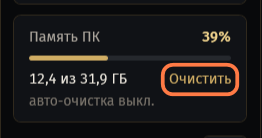
- Сразу очищается рабочая память всех копий игры и ботов профилей. Копия может на миг подтормозить.
Чтобы память очищалась сама, откройте Настройки, отметьте Очистка RAM при ≥ и задайте процент (от 50 до 99).
- По умолчанию очистка выключена, процент — 85.
- Когда память ПК заполнена на столько, лаунчер очищает все копии игры и ботов, кроме активного окна и процессов, запущенных меньше 1 минуты назад, и ждёт 2 минуты до следующей очистки.
Журнал
SOCMultiPoE записывает в журнал каждый запуск, остановку, перезапуск и проблему. Строки о проблемах красные, их число считается.
Нажмите на полосу Журнал под карточками, чтобы открыть последние строки.
- Все и Только ошибки фильтруют строки. ошибки N на полосе открывает только строки с ошибками.
Правый клик по строкам даёт Копировать и Открыть файл журнала. Ctrl+C копирует выделенные строки.
Чтобы увидеть весь журнал, нажмите Журнал в левом меню.
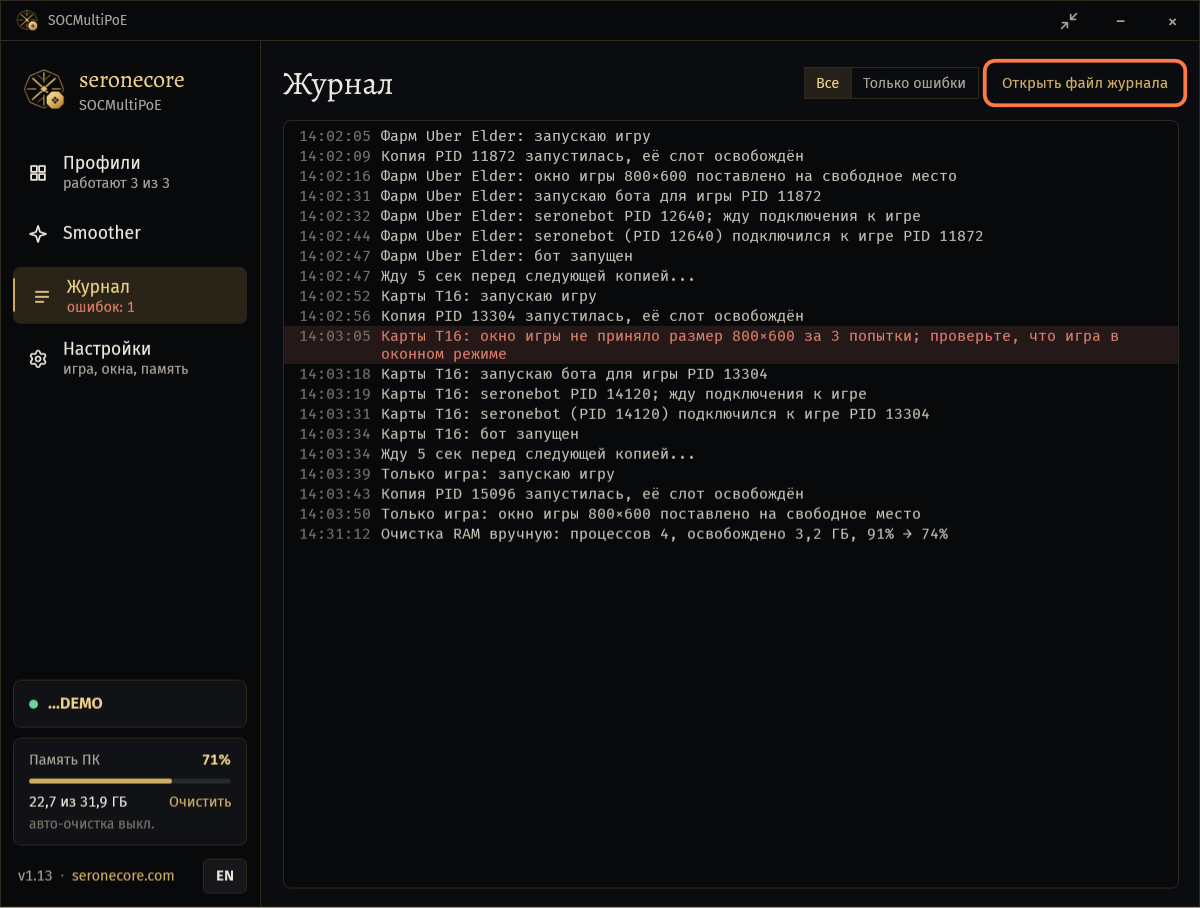
- Число строк с ошибками видно под ним: ошибок: N.
Нажмите Открыть файл журнала, чтобы открыть
SOCMultiPoE.log.- Файл лежит в
%LOCALAPPDATA%\SerOneCore\SOCMultiPoE\SOCMultiPoE.log. На 2 МБ он становитсяSOCMultiPoE.log.old, и начинается новый.
- Файл лежит в
Свои логи бот пишет в seronebot. У каждого профиля для них своя папка; где она, показывает вкладка Основное профиля.
Если что-то не так
Что вы видите и что делать- SOCMultiPoE требует прав администратора. Закройте приложение и выберите «Запуск от имени администратора».
- Закройте SOCMultiPoE. Правый клик по
SOCMultiPoE.exe, Запуск от имени администратора, и нажмите Да, когда Windows спросит. - Нет доступа к SOCMultiPoE на текущую лигу.
- В вашем ключе нет SOCMultiPoE на эту лигу. Проверьте ключ на seronecore.com и снова нажмите Активировать →.
- не найден exe игры
- Неверный путь к игре (в журнале Игра не найдена: и путь). Откройте Настройки и укажите
PathOfExile.exeкнопкой Выбрать... или исправьте путь к игре в профиле. - не найдена программа бота
- Программа бота профиля указывает на несуществующий файл. Нажмите карандаш на карточке (Изменить профиль) и снова укажите
seronebot.exeкнопкой Выбрать.... - окно игры не приняло размер 800×600 за 3 попытки; проверьте, что игра в оконном режиме
- В игре выберите Options → Graphics → Display Mode → Windowed. Затем нажмите Разложить сеткой.
- закрылась сама сразу после запуска. Если PoE обновляется, запустите игру один раз без лаунчера и дайте ей обновиться.
- Запустите Path of Exile один раз сами, дайте игре скачать обновление, закройте её и снова запустите профиль.
- слишком много падений, перезапуск выключен
- Игра или бот упали 5 раз за 30 минут. Прочтите красные строки в Журнал, устраните причину и нажмите перезапустить под карточкой.
- работает; нажмите «Запустить» в боте сами
- Игра и seronebot работают, но бот не запустился. Запустите бота в окне seronebot этого профиля.
- seronebot закрылся: к этой игре уже подключён другой seronebot (код 3)
- К этой игре подключён другой seronebot, например запущенный вручную. Закройте его и снова запустите профиль.
Застряли на шаге?
Спросите в #support в нашем Discord и пришлите лог кнопкой «Скопировать лог»: в нём видно, что видел бот.