Гайд · Окно seronebot
Окно seronebot: что где
У seronebot одно окно двух размеров. Маленькое стоит рядом с игрой и показывает выбранного бота. В большом — меню и все настройки.
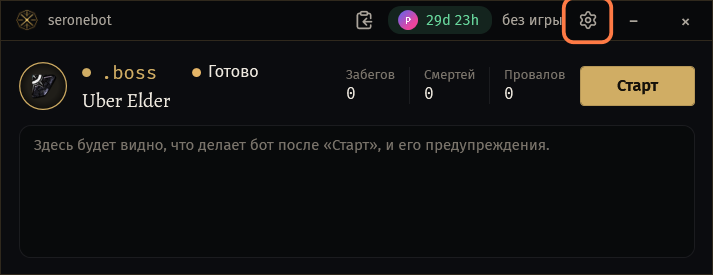
Маленькое окно
570 × 220Верхняя строка, справа: значок буфера обмена (Скопировать лог), время ключа и шестерёнка (Настройки). Посередине заголовка — значок игры.
Под ней карточка бота: картинка и имя бота, его состояние (Остановлен, Работает), время с нажатия Старт, на что он настроен, счётчики и Старт / Стоп.
Под карточкой — последние строки лога, по одной линии. У предупреждения жёлтый значок, у ошибки красный. Наведите на строку, чтобы прочитать её целиком.
Рядом с буфером обмена появляется значок жука с точкой, когда seronebot считает, что отчёт об ошибке поможет. Нажмите его, чтобы отправить отчёт.
Нажмите шестерёнку, чтобы открыть большое окно.
Большое окно
В большом окне слева меню, справа страница открытого раздела. Размер меняется перетаскиванием краёв.
- В окне уже 1150 px меню показывает только значки: наведите на значок, чтобы увидеть название.
Вернуться к маленькому окну — кнопка рядом со «свернуть» в заголовке окна (Компактное окно (570 × 220)).
Меню
Найти вверху или Ctrl+K: введите часть названия настройки, метода или раздела и перейдите к нему.
Бот: боты, каждый своим цветом:
.boss,.map,.utility,.actbot,.followbot. Щелчок выбирает бота и открывает его страницу. Щелчок по самому Бот сворачивает список до выбранного бота.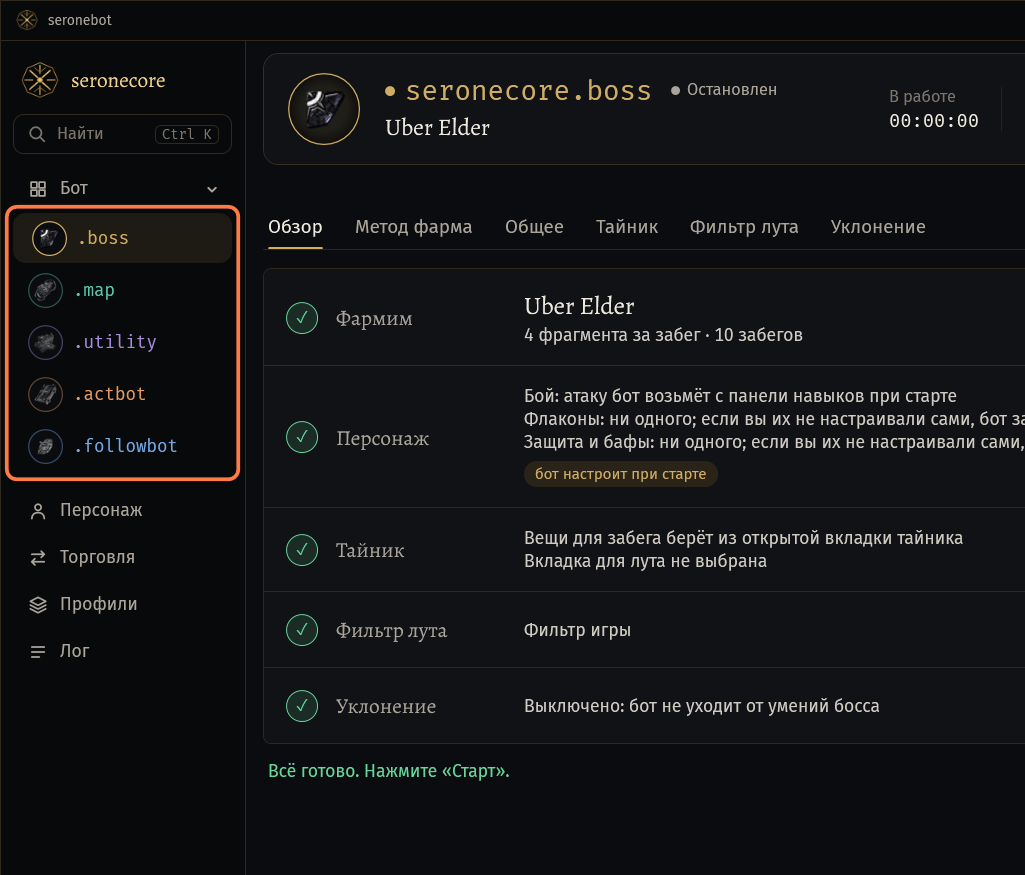
- Наведите на кружок бота, чтобы увидеть, на что он настроен.
- Зелёная точка — бот работает. Замок — ключ не включает этого бота.
- Пока бот работает, нажимается только его пункт: остановите его, чтобы выбрать другого.
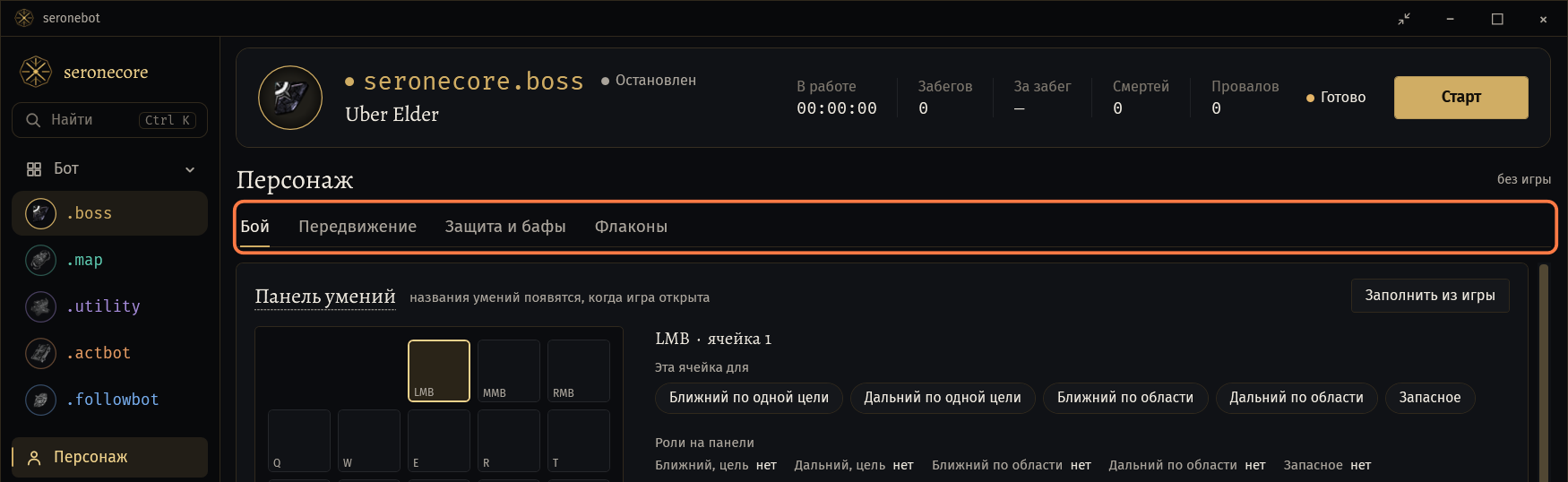
Персонаж: настройки персонажа вкладками над страницей: Бой, Передвижение, а также Защита и бафы и Флаконы выбранного бота.
Торговля: что бот покупает и продаёт. Пункт тусклый, если в ключе нет торговли.
Профили: сохранённые наборы настроек бота.
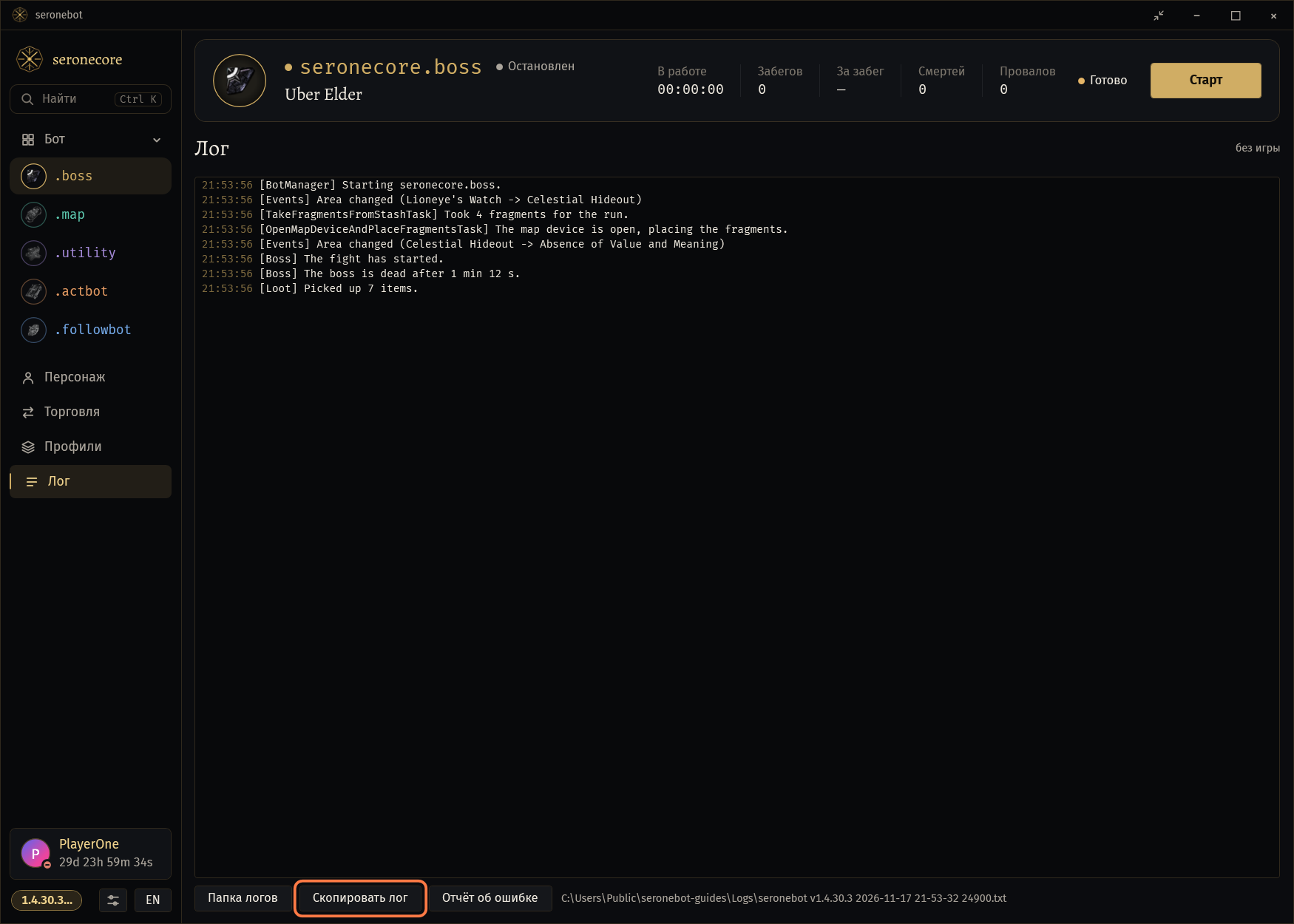
Лог: все строки этого запуска. Под ним Папка логов, Скопировать лог и Отчёт об ошибке.
Внизу: карточка ключа, версия, шестерёнка (Настройки) и кнопка языка.
- Щелчок по версии снова открывает Что нового в ней.
Карточка бота
Над каждой страницей большого окна — карточка выбранного бота: картинка, имя, состояние, на что он настроен, счётчики и Старт.

Счётчики: В работе (время с нажатия «Старт»), Забегов, За забег и Смертей. В новой версии у бота боссов есть ещё Провалов: заходы без убийства босса. У акт-бота — Уровень и Смертей.
- В маленьком окне счётчиков меньше: наведите на число, чтобы увидеть, что оно считает.
Рядом со Старт: Готово или Готово 3 из 5, если чего-то не хватает. Щёлкните, чтобы открыть список Перед стартом.
Пока бот работает, Старт становится Стоп. Серый Старт с подсказкой Сначала активируйте ключ. — ключ не активен. Нет права с замком — ключ не включает этого бота или метод.
Карточка ключа
Карточка внизу меню показывает, чей это ключ (ваше имя и картинка Discord), и остаток времени, который идёт вниз.
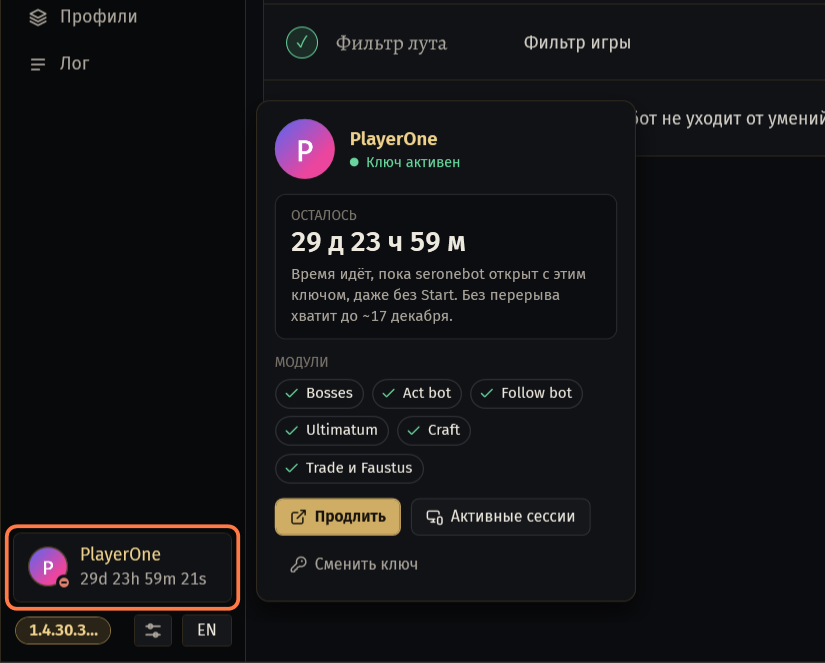
Щёлкните её, чтобы открыть карточку профиля: ОСТАЛОСЬ, на сколько хватит при нынешней скорости, МОДУЛИ, Продлить, Активные сессии и Сменить ключ.
- Продлить и Активные сессии открывают ваш кабинет на seronecore.com в браузере.
- Когда остаётся меньше суток, карточка жёлтая: Осталось меньше суток.
Нет ключа или он не активен: на карточке красная точка, Нет ключа или Ключ не активен и Ввести. Щёлкните её, чтобы вставить ключ.
В маленьком окне то же делает время ключа в верхней строке: щелчок открывает ту же карточку.
Русский или английский
Нажмите RU внизу меню, чтобы окно было по-русски. В русском окне кнопка называется EN.
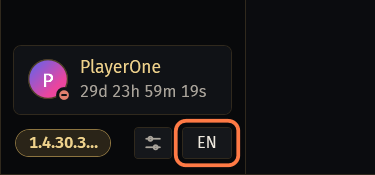
- Сначала seronebot открывается на английском и запоминает ваш выбор. Строки лога остаются на английском.
Настройки для всех ботов
Нажмите шестерёнку внизу меню. В Настройках две вкладки: Общие и Автологин.
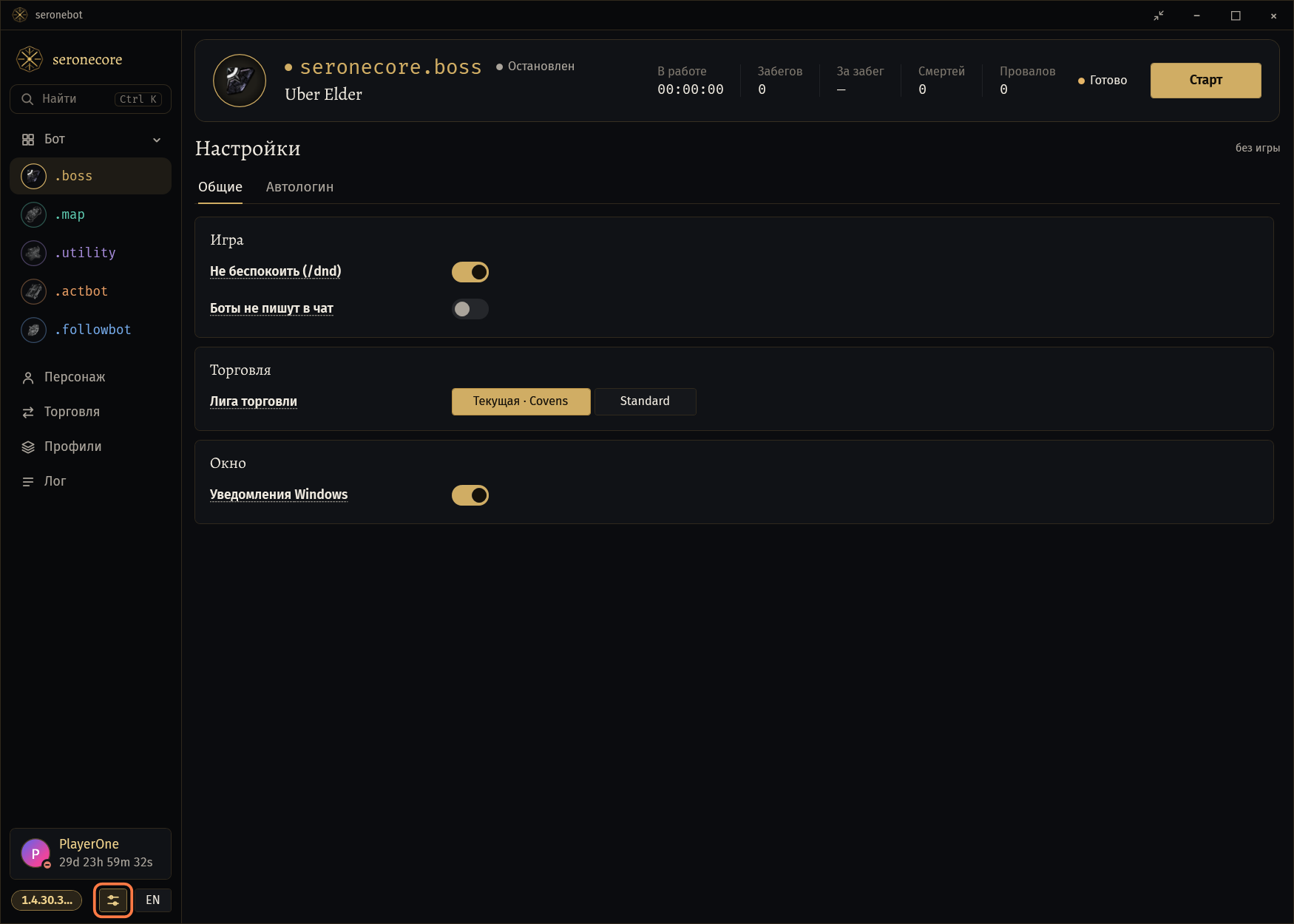
Общие: Не беспокоить (/dnd) и Боты не пишут в чат в блоке Игра, Лига торговли в блоке Торговля, Уведомления Windows в блоке Окно. Наведите на название настройки, чтобы прочитать, что она делает.
Значок игры
Посередине заголовка окна: PoE с номером процесса игры, затем задержка сети и FPS игры.
Щёлкните его, чтобы вывести окно игры на передний план.
Зелёная галочка — бот проверен на лиге игры. Жёлтый восклицательный знак — на этой лиге бот ещё не проверен. Наведите на значок, чтобы прочитать, какая это лига.
Наведите на числа, чтобы увидеть больше: задержку сети, FPS игры, тик бота, процессор и память seronebot.
- В маленьком окне значок короче, когда не хватает места.
Скопировать лог
Нажмите значок буфера обмена в верхней строке маленького окна или Скопировать лог на странице Лог большого окна.
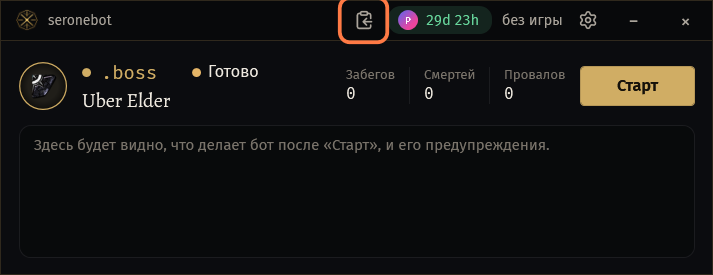
Карточка пишет Лог скопирован. Откройте Discord и нажмите Ctrl+V в сообщении разработчику.
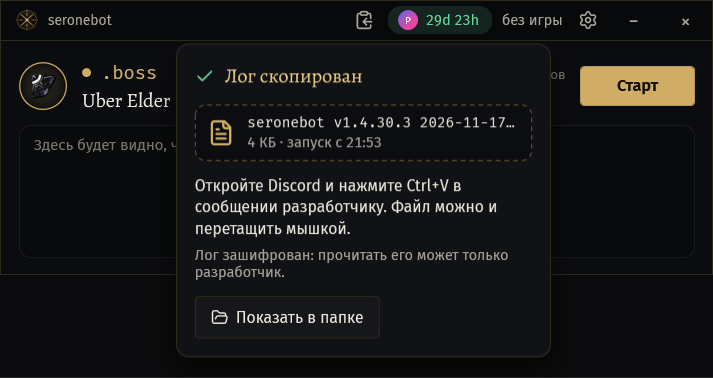
- Лог зашифрован: прочитать его может только разработчик.
- Файл можно и перетащить из карточки в Discord мышкой.
seronebot перезапускали после проблемы? Нажмите Прошлый запуск на карточке: скопируется лог предыдущего запуска.
Если что-то не так
Что вы видите и что делать- Бот работает: сначала остановите его, чтобы открыть другого бота.
- Нажмите Стоп, затем выберите другого бота под Бот.
- Сначала активируйте ключ.
- Ключ не активен. Щёлкните карточку ключа (или время ключа в маленьком окне), вставьте ключ через Ctrl+V и нажмите Активировать.
- Буфер обмена занят другой программой. Перетащите файл в Discord мышкой или откройте папку.
- Перетащите файл из карточки в сообщение Discord или нажмите Показать в папке и прикрепите файл оттуда.
- Не удалось скопировать лог
- Причина записана в лог. Нажмите Папка логов на странице Лог, возьмите файл оттуда и отправьте его сами.
Застряли на шаге?
Спросите в #support в нашем Discord и пришлите лог кнопкой «Скопировать лог»: в нём видно, что видел бот.