Гайд · Настройки
Профили настроек
Профиль — всё, что нужно одному боту: его страница, Бой и Передвижение. Сохраните по профилю на метод или билд, переключайтесь между ними одним нажатием и отдайте профиль другу без вашего ключа и данных входа.
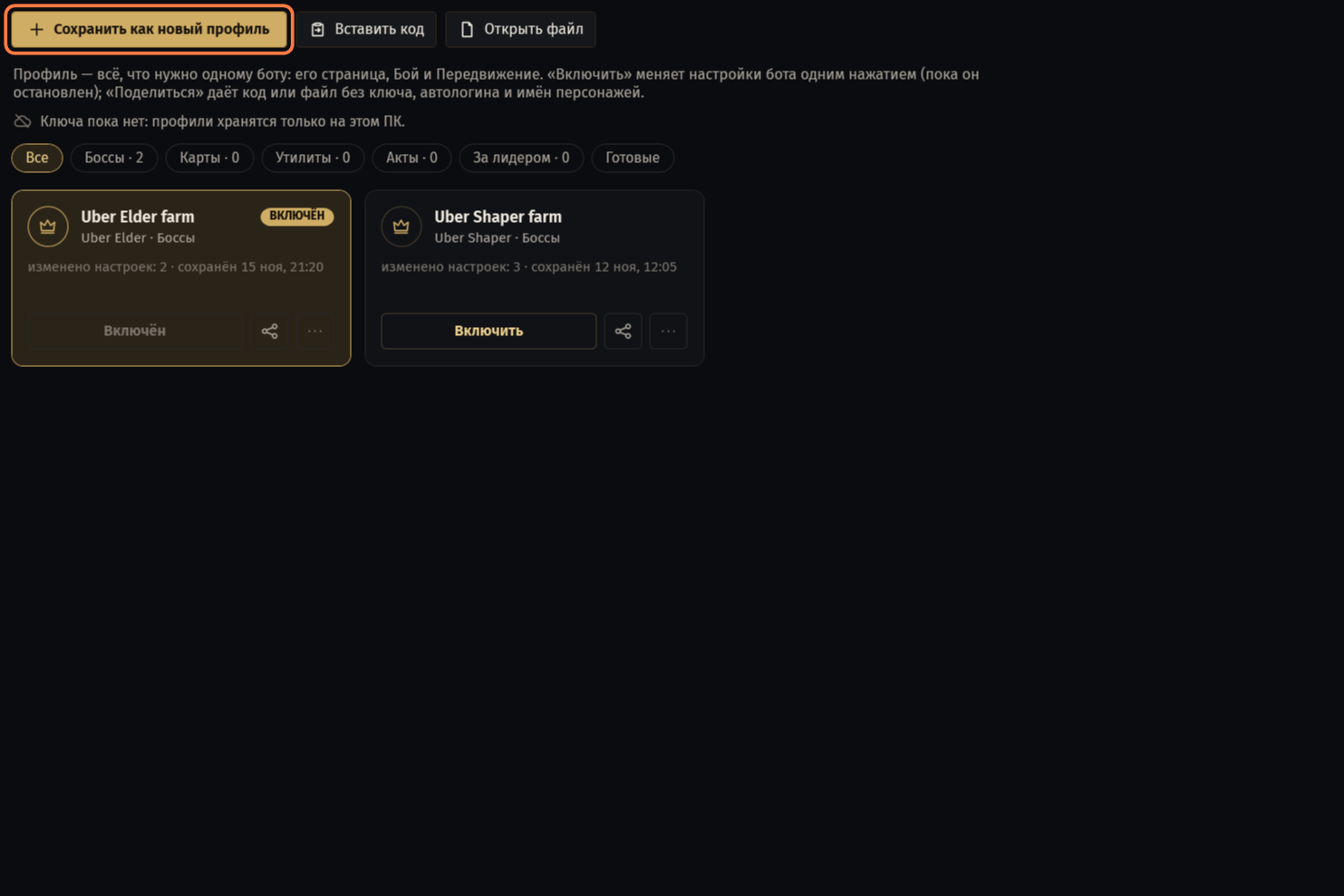
Страница «Профили»
Нажмите в меню Профили.
Вверху: Сохранить как новый профиль, Вставить код и Открыть файл.
Кнопки-фильтры показывают карточки одного бота: Все, Боссы, Карты, Утилиты, Акты, За лидером и Готовые.
На карточке — название, метод и бот, сколько настроек отличается от начальных и когда профиль сохранён. У карточки, которой бот пользуется сейчас, метка ВКЛЮЧЁН.
- Облако на карточке: профиль хранится ещё и на seronecore.com под вашим ключом. Строка под описанием говорит, когда страница последний раз синхронизировалась; Синхронизировать делает это сразу.
- Без ключа профили хранятся только на этом ПК: Ключа пока нет: профили хранятся только на этом ПК.
Готовые: профили, проверенные автором seronecore под метод. Взять делает профиль вашим; потом Включить его.
Сохраните профиль
Настройте бота так, как вам нужно: его страница, Бой, Передвижение, Защита и бафы, Флаконы, Торговля.
Нажмите Сохранить как новый профиль. В Бот уже выбран ваш бот; Название предлагает метод и дату. Можно вписать своё.
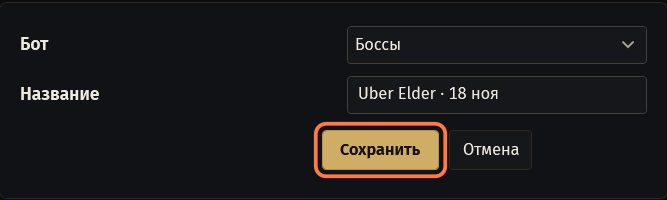
Нажмите Сохранить. Карточка появится как включённый профиль этого бота.
Переключитесь на другой профиль
Остановите бота: профили переключаются, только пока он остановлен.
Нажмите Включить на карточке. Страница бота, Бой и Передвижение сразу получают настройки профиля.
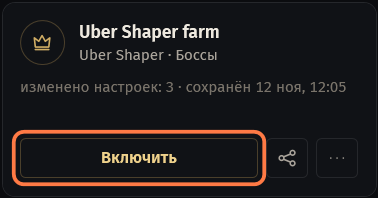
- Об этом скажет строка внизу с кнопкой Отменить: она вернёт настройки, что были до переключения.
Бой и Передвижение общие для всех ботов: профиль одного бота меняет их и для остальных.
Поменяли настройку после этого? На включённой карточке появится Изменён после сохранения, а её кнопка Включён станет Сохранить изменения. Нажмите её, чтобы записать в профиль текущие настройки бота.
Ещё (три точки) → Перезаписать текущими настройками делает то же на любой карточке; тогда включённым становится этот профиль. Отменить в строке внизу вернёт прежнее содержимое.
В том же меню: Переименовать, Дублировать, Скопировать код, Сохранить в файл… и Удалить.
У профиля акт-бота своя сборка PoB, и карточка говорит какая (например, Сборка PoB: Chieftain). Сборка, загруженная позже, в профиль не попадает, пока вы не нажмёте Сохранить изменения или не сохраните её новым профилем.
Возьмите профиль у друга
Скопируйте присланный код и нажмите Вставить код. Код из буфера обмена проверяется сразу.
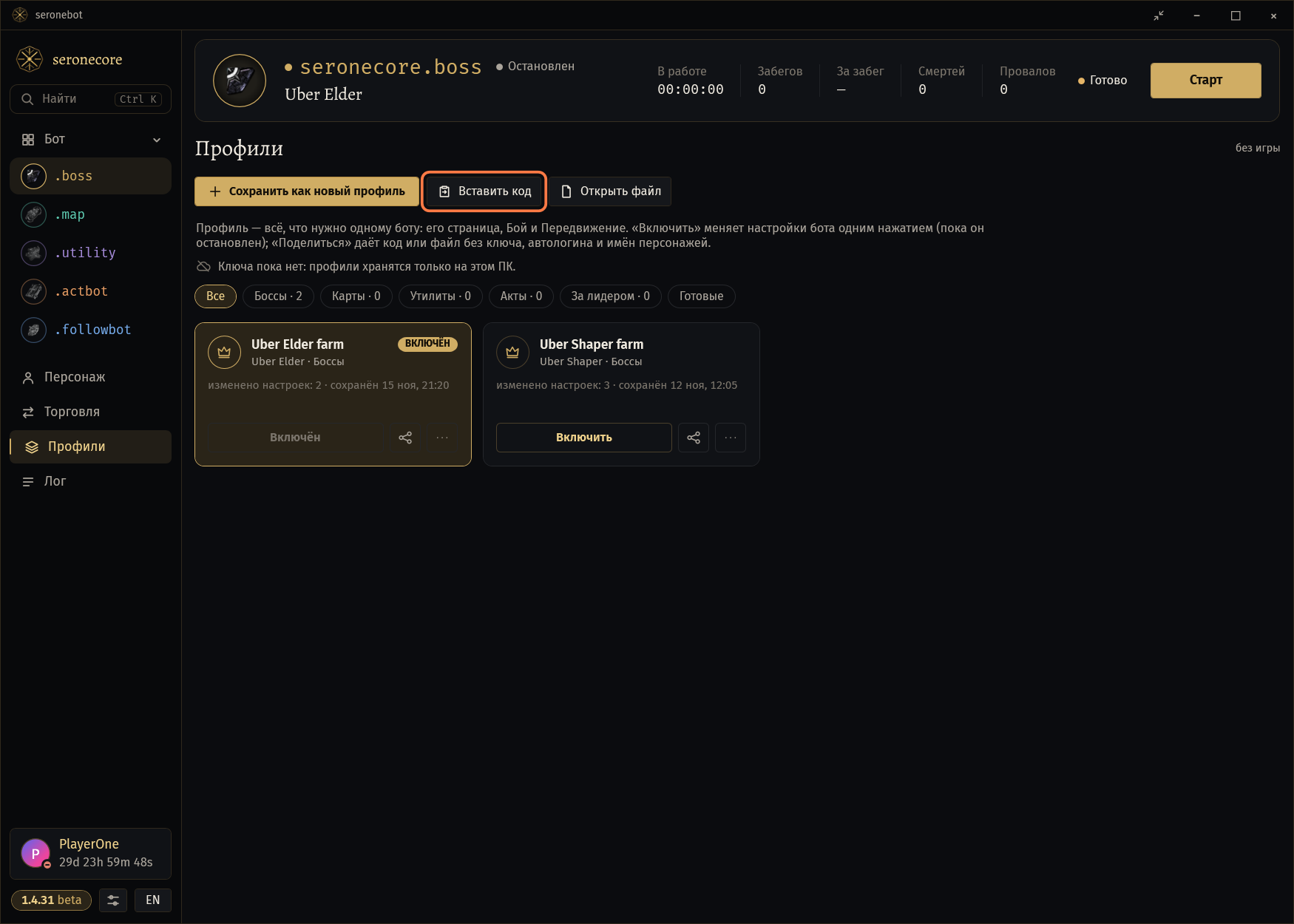
- Файл: нажмите Открыть файл или Открыть файл… в окне и выберите файл
.socprofile.
- Файл: нажмите Открыть файл или Открыть файл… в окне и выберите файл
Что изменится · снимите галочку, где хотите оставить своё: каждая часть и сколько настроек она меняет. Снимите галочку с части, чтобы оставить свою; Названия вкладок склада выключены.
Выберите Сохранить как новый профиль (то, что включено сейчас, не изменится) или Сразу применить к настройкам «Боссы» (бот должен быть остановлен; текущие настройки сохранятся для отмены) и нажмите Импортировать.
Ваш ключ, данные входа и имена персонажей остаются вашими: профиль их никогда не приносит.
Профили в SOCMultiPoE
В SOCMultiPoE откройте профиль, вкладку Бот и вход, и выберите профиль в Профиль SerOneCore:. В списке — профили, которые хранятся под вашим ключом.
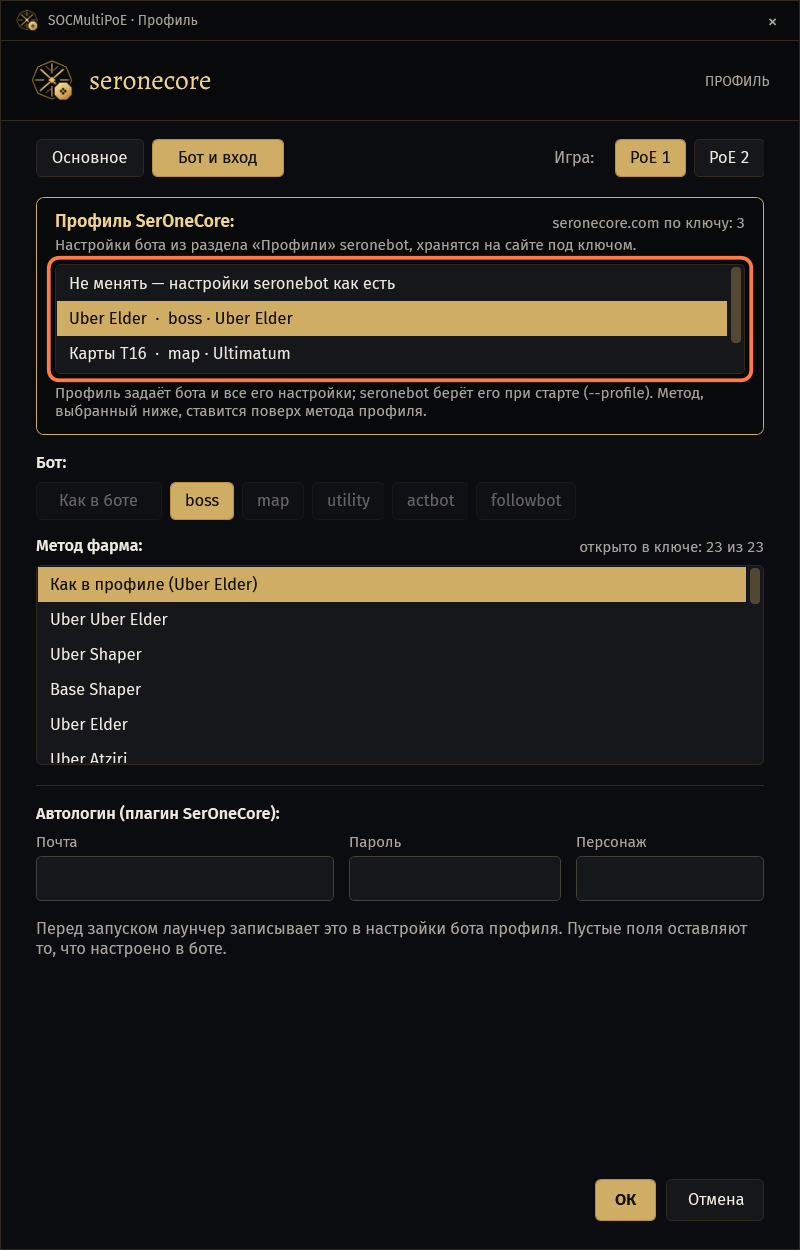
Лаунчер запускает seronebot с этим профилем. Подробнее — в гайде SOCMultiPoE: несколько окон игры.
Одно слово, две вещи: профиль SOCMultiPoE — это одна копия игры, обычно один аккаунт. Профиль seronebot — набор настроек бота.
Чего в профиле нет
Ключа и Автологин (почта, пароль, персонаж, шлюз): они остаются на каждом ПК.
Страницы Настройки (шестерёнка): Не беспокоить (/dnd), Боты не пишут в чат, Лига торговли, Уведомления Windows.
Прохождения квестов и положения окон.
Профили FollowBot
Профили За лидером хранят страницу FollowBot и настройки акт-бота, на которых он работает: профиль актов и сборку PoB. Включить такой профиль меняет и настройки Акты.
Имя лидера хранится в вашем профиле, но в код не попадает: у друга останется его лидер.
Если что-то не так
Что вы видите и что делать- Остановите бота, чтобы сменить профиль.
- Нажмите Стоп, затем Включить на карточке.
- Это не код профиля seronecore. Код начинается с SOC1-.
- Скопируйте код целиком, от
SOC1-до последнего символа, и снова нажмите Вставить код. - Код повреждён или обрезан. Скопируйте его ещё раз целиком.
- Длинное сообщение могло обрезаться. Попросите у друга файл
.socprofileи откройте его через Открыть файл. - Код сделан в более новой seronecore. Обновите seronebot и вставьте код снова.
- Ваш seronebot старее, чем у друга. Дайте ему обновиться (он перезапускается в новую версию при следующей остановке бота) и вставьте код снова.
- На сервере помещается не больше 100 профилей. Удалите лишние, чтобы туда попали новые.
- Удалите ненужные профили (Ещё → Удалить). Новые уйдут на сервер при следующей синхронизации.
Застряли на шаге?
Спросите в #support в нашем Discord и пришлите лог кнопкой «Скопировать лог»: в нём видно, что видел бот.